基本のレッスン
★まず読む:電子工作のきほんできた
レッスンに入る前に、これだけ知っておくと全部のレッスンが分かりやすくなります。5分くらいで読めます。出てくる言葉の略や部品の中の作りは、この下の「言葉と部品の図鑑」にまとめてあります。
① ボード(UNO R3)は小さなコンピュータ
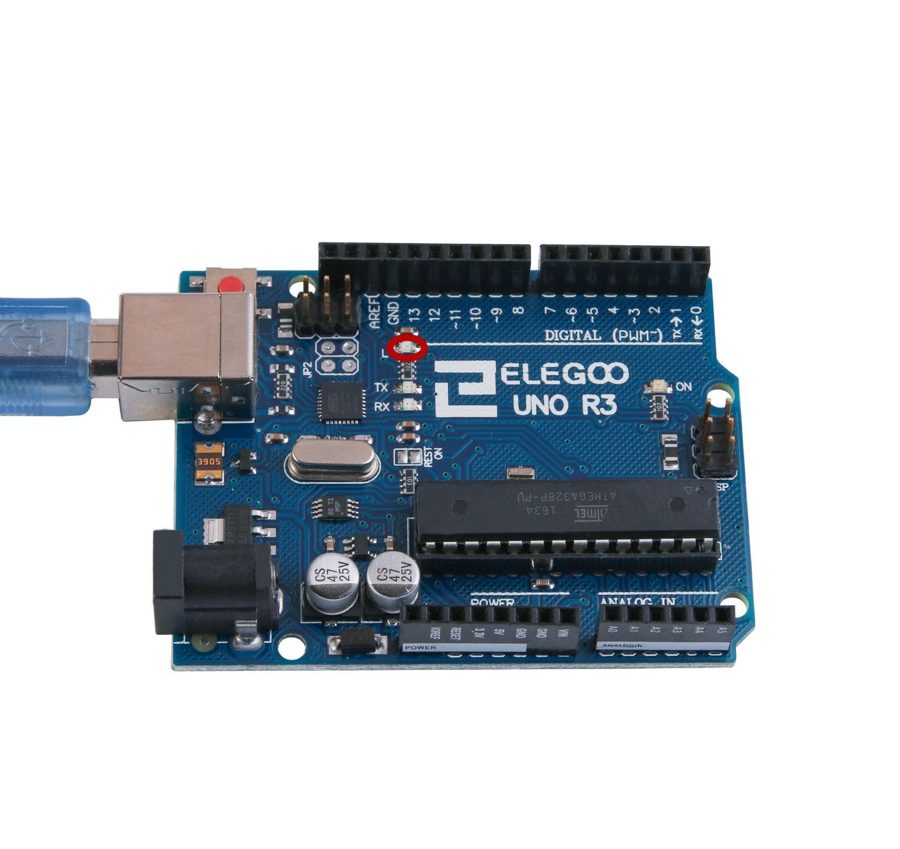
この青い板は Arduino(アルドゥイーノ)という、手のひらサイズのコンピュータです。パソコンと違って画面もキーボードもなく、できるのは「決められた手順をずっと繰り返すこと」だけ。その手順を書いたものがプログラムで、Mac mini で書いて USB ケーブルでボードに送り込みます。一度送り込めば、ボードは電気が来ているあいだ、その手順をひたすら繰り返します。
板のふちに並んでいる黒い穴が「ピン」で、ここに線を挿して部品とつなぎます。0〜13 の数字が振ってあり、プログラムの中で「6番に電気を出す」「9番が押されたか見る」のように番号で呼びます。ほかに「5V」(電気の出口)と「GND」(電気の帰り道)という穴もあって、これはどのレッスンでも使います。GND が何の略か、5V の V は何かは、下の図鑑のGNDと5Vに書いてあります。
② 電気は「輪」になったときだけ流れる
電気は、出口(5V やピン)から出て、部品を通り、帰り道(GND)に戻ってくる一周の輪ができたときだけ流れます。輪がどこか1か所でも切れていると、部品は動きません。
なので、どのレッスンの配線も「ボードのピン → 部品 → GND」の一周になっています。うまく動かないときは、この輪がどこかで切れていないか(線が抜けていないか、穴が1つずれていないか)を見るのがいちばんの近道です。
③ ブレッドボードは「挿すだけで線がつながる板」
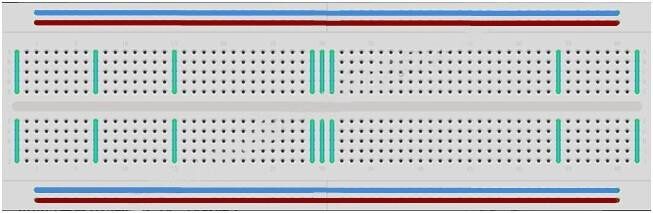
はんだ付けをしなくても、部品の足や線を穴に挿すだけで回路が作れる板です。中に金属の板が埋まっていて、決まった穴どうしがつながっています。
- この絵の向きなら、縦に並んだ5つの穴がひと組で、中でつながっています。同じ組に挿した部品どうしは線でつないだのと同じです
- 真ん中の溝のところで切れています。溝の上と下はつながっていません
- 上下の端にある、赤と青の線が引いてある細長い列は、横にずっとつながっています(電気の出口と帰り道をまとめるのに使います)
④ LED には向きがある
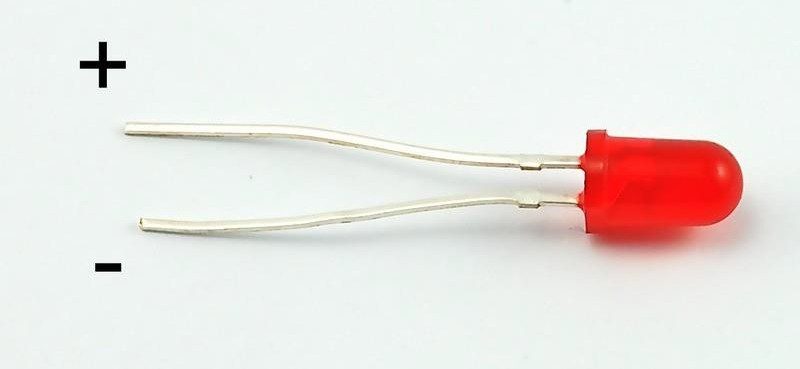
LED は電気が流れると光る小さな電球のような部品です。電球と違うのは向きがあることで、長い足(+)を出口側、短い足(−)を GND 側にしないと光りません。逆に挿しても壊れはしないので、点かなければ向きを変えてみれば大丈夫です。
⑤ 抵抗は電気の量を絞る部品
しま模様の小さな部品が抵抗です。LED は電気を流しすぎると一瞬で焼けてしまうので、必ず抵抗をはさんで流れる量を絞ります。抵抗の大きさは「Ω(オーム)」で表し、数字が大きいほどたくさん絞ります(LED が暗くなります)。
キットの抵抗は、紙の帯に貼られた状態で入っていて、帯に「220Ω」「1KΩ」のように値が書いてあります。しま模様の色でも見分けられますが、最初は帯の文字で選べば十分です。抵抗には向きがないので、どちら向きに挿しても大丈夫です。
⑥ プログラムの読み方
プログラムは英語っぽい文字が並んでいますが、決まった形は2つだけです。
setup()の中:電気が入ったときに1回だけやること(「6番は電気を出す用に使う」のような準備)loop()の中:そのあとずっと繰り返すこと
よく出てくる言葉はこのくらいです。
HIGH:電気を出す(オン)LOW:電気を出さない(オフ)delay(1000):1000ミリ秒=1秒待つ//のうしろ:人間向けのメモ。ボードは読み飛ばします
結人さんが打つ必要はありません。「どの数字を変えると何が変わるか」が分かれば十分で、変えたいときは Slack で頼んでくれたら和花が直して入れます。
辞言葉と部品の図鑑(GND って何の略?など)
レッスンに出てくる言葉と部品を、「なんの略か・名前の由来」「中はどうなっているか」「この先どう使うか」の3つで説明します。気になった言葉だけ開いて読めば大丈夫です。
電圧・電流・抵抗(V・A・Ω)
なんの略・名前の由来
電気の話は、この3つの言葉でほとんど説明できます。単位はどれも、電気を研究した人の名前から来ています。
- 電圧(でんあつ):電気を押し出す力。単位は V(ボルト)で、電池を発明したイタリアのボルタさんの名前
- 電流(でんりゅう):実際に流れている電気の量。単位は A(アンペア)で、フランスのアンペールさんの名前。小さいので mA(ミリアンペア=1000分の1アンペア)をよく使います
- 抵抗(ていこう):電気の流れにくさ。単位は Ω(オーム)で、ドイツのオームさんの名前
中の作り(水にたとえると)
電圧は水のタンクの高さ、電流は流れる水の量、抵抗はホースの細さだと思うとつかみやすいです。タンクが高い(電圧が大きい)ほどたくさん流れ、ホースが細い(抵抗が大きい)ほど流れが減ります。これを式にしたのが「オームの法則」で、電流 = 電圧 ÷ 抵抗 です。
この先どう使う
レッスン3で LED に 220Ω をはさむのは、この式で流れる量を決めているからです。赤い LED は点くときに約2V を使うので、残りの約3V を 220Ω で割ると約0.014A=14mA。LED にちょうどいい量です。部品を焼かずに動かすための計算は、ほとんどこの式1本でできます。
5V・3.3V・VIN(電気の出口)
なんの略・名前の由来
V はボルトで、「5V」は「5ボルトの電気が出てくる穴」という意味です。3.3V は 3.3ボルトが出てくる穴。VIN は「V in(ブイ・イン)」で、外から電気を入れるための入り口です。
中の作り
USB からは 5V の電気が来ていて、ボードはそれをそのまま 5V の穴に出しています。3.3V は、ボードの上の小さな部品が 5V から作り直しています。部品によって「5V で動くもの」と「3.3V で動くもの」があるので、両方用意されています。
この先どう使う
レッスン9のサーボの赤い線や、後半のセンサー(距離・温度など)は、ここから電気をもらって動きます。VIN と、ボードの左下にある黒い口(DC ジャック)は、Mac mini から外して電池や AC アダプタで動かしたいときに使います(7〜12V を入れる決まりです)。作ったものを部屋に置いたり持ち歩いたりするときに出てきます。
GND(グラウンド)
なんの略・名前の由来
Ground(グラウンド)の略で、意味は「地面・大地」です。昔の電気の設備は、電気の帰り道を本当に地面(大地)につないでいたので、帰り道のことを「地面」と呼ぶようになりました。日本語では「アース」とも言います(洗濯機の緑の線も同じ考え方です)。
中の作り
電気の高さを測るときの「0V の基準」です。5V は「GND より 5V 高い」という意味で、電気は高い方(5V やピン)から低い方(GND)へ流れます。ボードの GND の穴は3か所ありますが、中では全部つながっているので、どれに挿しても同じです。
この先どう使う
どんな部品も、最後は必ず GND につなぎます。これがないと電気の輪が閉じず、何も動きません。後半でセンサーや液晶を足していくと GND につなぐ線が増えるので、ブレッドボードの青い線の列にまとめて、そこから1本だけボードの GND に戻すのが定番のやり方です。
VCC(後半のセンサーに出てくる)
なんの略・名前の由来
後半のセンサーの板には「VCC」「GND」と書いた足がよく出てきます。もとは昔の部品(トランジスタ)の「コレクタ」という端子につなぐ電源の電圧を表す記号で、今は「電源の+」くらいの意味で使われています。
中の作り
部品の側の「電気をもらう入り口」です。ボードの 5V(部品によっては 3.3V)とつなぎます。
この先どう使う
レッスン10の距離センサーや11の温度・湿度センサーで出てきます。「VCC はボードの 5V へ、GND は GND へ」が決まった形なので、見かけたらそうつなぐと覚えておけば大丈夫です。
Arduino UNO R3(青いボード)の各部
なんの略・名前の由来
Arduino(アルドゥイーノ)は、イタリアのイヴレーアという町で作られたボードで、作った人たちが集まっていたバーの名前から付けられました。UNO(ウノ)はイタリア語で「1」。Arduino のソフトが 1.0 になったのに合わせて付けた名前です。R3 は Revision 3(3回目の改訂版)の略です。キットのボードは ELEGOO が同じ設計で作ったもので、使い方は本家と同じです。
中の作り
- 頭脳のチップ(ATmega328P):右下の黒く細長い部品。プログラムをしまっておく場所と、それを実行するところが入っています。1秒に1600万回刻むリズムに合わせて、命令を1つずつ順番にこなします
- USB の口:Mac mini とつなぐところ。電気をもらうのと、プログラムを受け取るのを1本でやります
- デジタルピン 0〜13:上側の黒い穴の列(DIGITAL と書いてあるところ)。オンかオフかを出したり読んだりします。0 と 1 は USB のやりとりに使っているので、レッスンでは使いません
- 「~」の付いたピン(3・5・6・9・10・11):明るさや速さを細かく変えられるピン(PWM)
- A0〜A5:右下の ANALOG IN の列。0V〜5V のあいだのどのくらいかを、0〜1023 の数字で読めます
- 明かり:「ON」は電気が来ている印、「L」は13番とつながった明かり、「TX」「RX」はプログラムを送っている最中にチカチカします(送る・受け取るの英語 Transmit・Receive の略)
- RESET ボタン:USB の口の上の赤いボタン。押すとプログラムを頭からやり直します
この先どう使う
ピン1本から出せる電気は 20mA くらいまでが目安です。LED なら直接つなげますが、レッスン21のモーターのように大きな電気が要るものは、ボードは「合図だけ出して、電気は別の部品から流す」形になります。後半のレッスンは、A0〜A5 で明るさや温度を読んだり、デジタルピンで液晶に文字を出したりと、この板の穴の使い分けを増やしていく流れです。
USB・IDE・スケッチ
なんの略・名前の由来
- USB:Universal Serial Bus(ユニバーサル・シリアル・バス)の略。「どの機械にも使える、データを1列に並べて順番に送る線」という意味です
- IDE:Integrated Development Environment(統合開発環境)の略。プログラムを書く・確かめる・ボードに送るを1つの画面でできる道具で、Mac mini に入れた「Arduino IDE」がこれです
- スケッチ:Arduino ではプログラムのことを「スケッチ(下書き)」と呼びます。思いついたら気軽に書いて試す、という考えから来ています
中の作り
和花が Mac mini でスケッチを書くと、IDE がそれをボードの頭脳が読める 0 と 1 の並びに直し(「コンパイル」と言います)、USB で送ります。ボードは受け取ったものを電気を切っても消えない場所にしまうので、一度入れたプログラムは、USB を抜いて別の電源につないでも動き続けます。
この先どう使う
結人さんが IDE を触ることはありません。「レッスン◯を入れて」と言ってもらえれば、和花がこの流れでボードに入れます。プログラムを入れ替えると前のものは消えて上書きされます。
LED(発光ダイオード)
なんの略・名前の由来
Light Emitting Diode(ライト・エミッティング・ダイオード)の略で、「光を出すダイオード」という意味です。ダイオードは「電気を一方向にしか通さない部品」のこと。だから LED には向きがあります。長い足を アノード(+側)、短い足を カソード(−側)と呼びます。
中の作り
透明な樹脂の中に金属の柱が2本あり、片方のくぼみに、ごまより小さな「チップ」が乗っています。チップは性質の違う2種類の材料を貼り合わせたもので、電気が正しい向きに流れると、その境目で電気の粒がエネルギーを光として出します。光の色はチップの材料で決まります。多くの LED では、中の柱の大きい方(旗のような形)がカソード側で、樹脂のふちが平らに削れている側もカソードです。足を切ってしまっても、これで向きが分かります。
この先どう使う
電気をほとんど使わず長持ちするので、家の照明・信号機・スマホの画面まで、今の明かりはほぼ LED です。工作では「今どうなっているか」を知らせる目印に使い、レッスン16では8個を並べて流れるように光らせ、レッスン19・20の数字を出す部品(7セグメント表示)も、中身は棒の形の LED が7本並んだものです。
RGB LED
なんの略・名前の由来
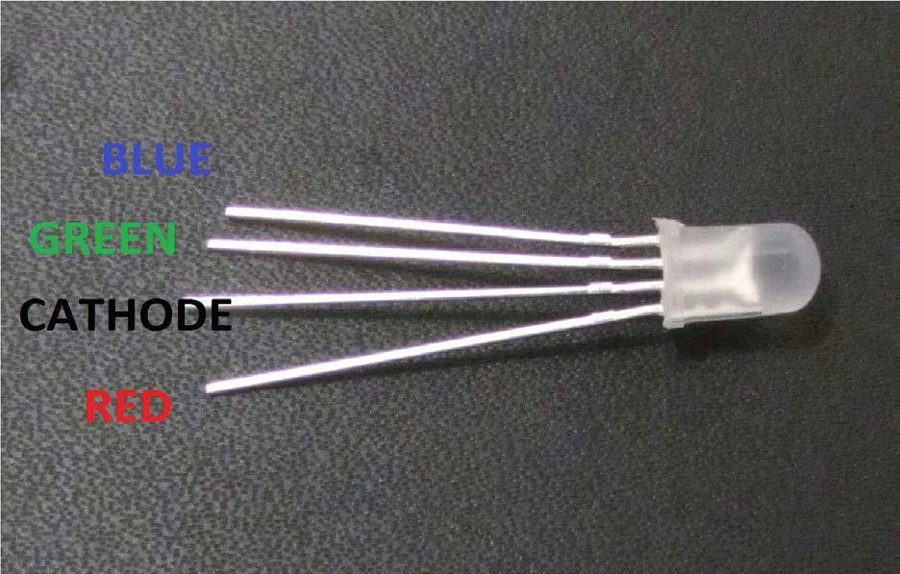
Red(赤)・Green(緑)・Blue(青)の頭文字です。光の三原色で、この3色を混ぜるとほとんどの色が作れます。
中の作り
1つの樹脂の中に、赤・緑・青の小さな LED が3つ入っています。3つの − 側(カソード)を中でまとめて1本の長い足にしてあり、これを「カソードコモン(−を共通にしたもの)」と呼びます。キットのものはこの形なので、長い足を GND につなぎます(+を共通にした「アノードコモン」という逆の形もあり、そちらは長い足を 5V につなぎます)。
この先どう使う
スマホやテレビの画面は、この赤・緑・青の小さな点がびっしり並んだものです。工作では、色で状態を知らせる明かり(温度が高いと赤、低いと青など)や、部屋の色を変える照明に使います。
抵抗(Ω・オーム)
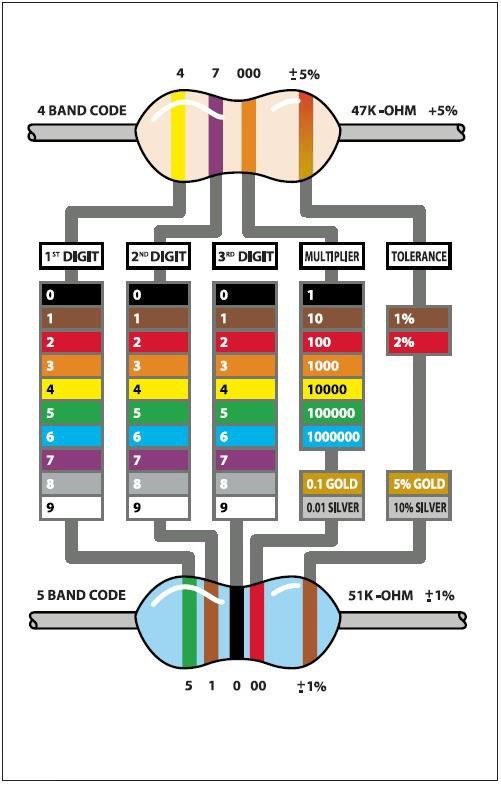
なんの略・名前の由来
正しくは「抵抗器」で、電気の流れに「抵抗する」部品です。単位の Ω(オーム)は、電圧と電流と抵抗の関係を見つけたドイツのオームさんの名前です。kΩ(キロオーム)は 1000Ω のことで、1kΩ=1000Ω、10kΩ=10000Ω です。
中の作り
小さな焼き物(セラミック)の棒に、電気を通しにくい薄い膜をぬり、そこにらせん状の溝を刻んで電気の通り道を細く長くしてあります。通り道が長く細いほど流れにくくなり、値が大きくなります。しま模様は値を色で書いたもので、キットでは紙の帯に数字も書いてあるので、そちらで選べば大丈夫です。
この先どう使う
LED を焼かないように流れる量を絞るのが、いちばんよく使う場面です。もう1つ大事なのが「2本つないで電圧を分ける」使い方で、レッスン18の明るさセンサーは、明るさで値が変わる抵抗とふつうの抵抗を組み合わせて、明るさを電圧の変化として A0 で読みます。プルアップも抵抗の使い方の1つです。
ブレッドボード
なんの略・名前の由来
英語で「パンを切るまな板」のことです。昔の人は、台所の木のまな板に釘を打って、そこに線を巻きつけて回路を組んでいました。その名前が、今のプラスチックの板にも残っています。
中の作り
穴の下には、ばねのように部品の足をはさむ金属の板が埋まっています。上の絵の黄色い板1本につき穴が5つで、そこに挿した足どうしがつながります。真ん中の溝で板は切れているので、溝の上と下は別々です。端の赤と青の線の列は、横長の板が1本ずつ入っていて、電気の出口(+)と帰り道(−)をまとめるのに使います。
この先どう使う
はんだ付けなしで何度でも組み直せるので、「まず試す」ための板です。動くものができて、ずっと使いたくなったら、同じ回路を「ユニバーサル基板」という穴あきの板にはんだで固定して完成品にする、というのがよくある流れです。挿すだけなので、ぐらつくと線が外れやすいのが弱点で、動かないときはまず挿し直してみます。
ジャンパー線(オス・メス)
なんの略・名前の由来
ジャンパーは「飛び越える」という意味で、離れた穴どうしを飛び越えてつなぐ線のことです。先がピンになっている方を「オス」、穴になっている方を「メス」と呼びます。「オス-オス」は両方がピン、「メス-オス」は片方が穴の線です。
中の作り
細い銅の線をビニールで包み、先に金属のピンか穴を付けたものです。色は何色でも中身は同じなので、自分で分かりやすいように、5V は赤、GND は黒、のように色を決めておくと、あとで間違いを探しやすくなります。
この先どう使う
ボードとブレッドボードをつなぐときはオス-オス、レッスン6〜8のように部品の足に直接かぶせたいときはメス-オスを使います。後半のセンサーの板は足がピンになっているものが多く、メス-オスの出番が増えます。
HIGH・LOW(デジタルとアナログ)
なんの略・名前の由来
略ではなく英語そのままで、HIGH は「高い」、LOW は「低い」。電圧が高い(UNO R3 では約5V)か、低い(約0V)かを表します。「デジタル」はこのように「高いか低いか」の2つだけで表すやり方、「アナログ」は0V〜5V のあいだのどこにいるかを細かく表すやり方です。
中の作り
ボードの頭脳のチップは、ピンの電圧が高いか低いかしか分かりません(A0〜A5 だけは中に、電圧を 0〜1023 の数字に直す部品が入っています)。だからプログラムでは、出すときは digitalWrite(ピン, HIGH)、読むときは digitalRead(ピン) が HIGH か LOW か、という書き方になります。
この先どう使う
ボタン・傾きスイッチのような「押された・押されていない」はデジタル、レッスン12のジョイスティックや18の明るさセンサーのような「どのくらい」はアナログで読みます。どんなセンサーも、この2つのどちらかでボードに伝わってきます。
PWM(「~」のピン)
なんの略・名前の由来
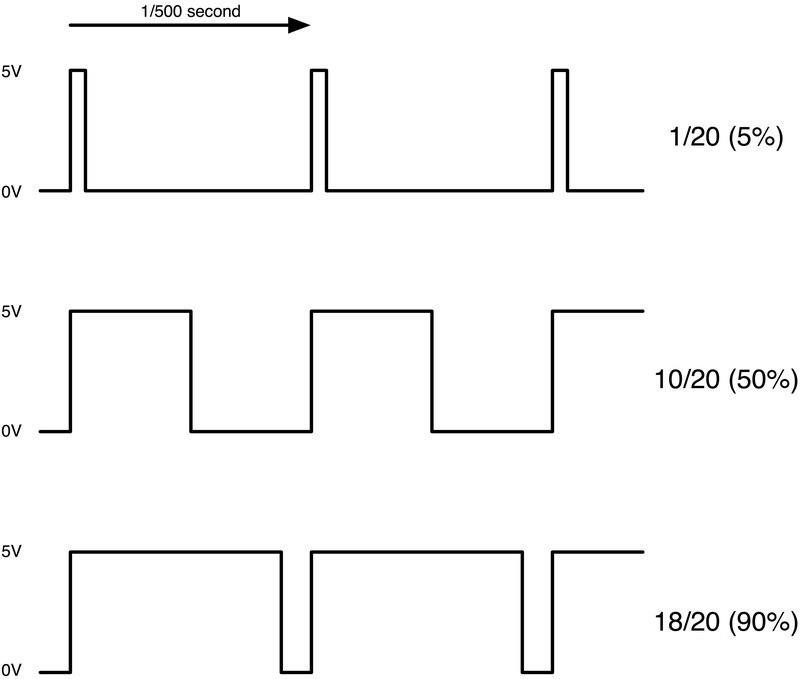
Pulse Width Modulation(パルス・ウィズ・モジュレーション)の略で、日本語では「パルス幅変調」。パルスは「短いオンの合図」、幅は「その長さ」、変調は「変える」という意味で、「オンの長さを変えて伝える」やり方です。
中の作り
ピンは本当はオンかオフしか出せないので、1秒に約500回(ピンによっては約1000回)の速さでオン・オフを繰り返し、そのうちオンの時間の割合を変えます。速すぎて人の目には点滅が見えず、割合が大きいほど明るく見えます。ボードの数字に「~」が付いたピン(3・5・6・9・10・11)は、この速いオン・オフをチップが自動でやってくれるピンです。
この先どう使う
LED の明るさのほかに、レッスン21のモーターの速さを変えるのにも同じしくみを使います。レッスン9のサーボへの合図も、オンの長さで角度を伝えている点では同じ考え方です。
INPUT_PULLUP(プルアップ)
なんの略・名前の由来
INPUT は「入力(外の様子を読む)」、PULLUP は「引っ張り上げる」。読むピンを、何もしていないときは 5V 側に引っ張り上げておく、という設定です。
中の作り
ボタンを離しているとき、9番のピンはボードの中の抵抗(2万〜5万Ω くらい)を通って 5V とつながっているので HIGH です。押すと 9番が GND と直につながり、電気がそちらへ逃げて LOW になります。だから「押すと LOW」になります。
この抵抗がないと、離しているときのピンはどこにもつながっていない「宙ぶらりん」になり、手を近づけただけで HIGH と LOW がばらばらに読めてしまいます。それを防ぐために引っ張り上げています。
この先どう使う
ボタン・スイッチ・傾きスイッチのように「つながる・離れる」だけの部品を読むときは、ほぼ毎回この設定を使います。昔は自分で抵抗を1本足していましたが、UNO R3 はボードの中に入っているので、プログラムに1語書くだけで済みます。
ボタン(タクトスイッチ)
なんの略・名前の由来
キットのボタンは「タクトスイッチ」という種類です。タクトは tactile(タクタイル=さわった感じの)から来ていて、押すと指に「カチッ」と手ごたえが返ってくるスイッチ、という意味です。
中の作り
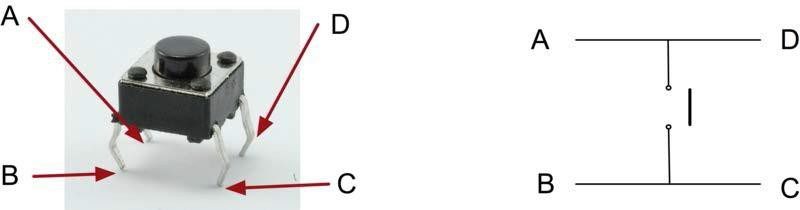
中には、おわんを伏せたような形の薄い金属の板が入っています。押すとこの板がペコッとへこんで、下にある2つの金属の端子をつなぎます。指を離すと板が元に戻って離れます。カチッという手ごたえは、この板がへこむ感触です。足が4本あるのは、基板にしっかり固定するためで、電気的には2本ずつ組になっています。
この先どう使う
このボードの RESET ボタンも同じ部品です。工作では「押したら始まる」「押すたびに色が変わる」のようなきっかけ作りに使います。レッスン24のリモコンでモーターを動かすのも、ボタンの代わりにリモコンの信号を読んでいるだけで、考え方は同じです。
ブザー(アクティブ・パッシブ)と Hz
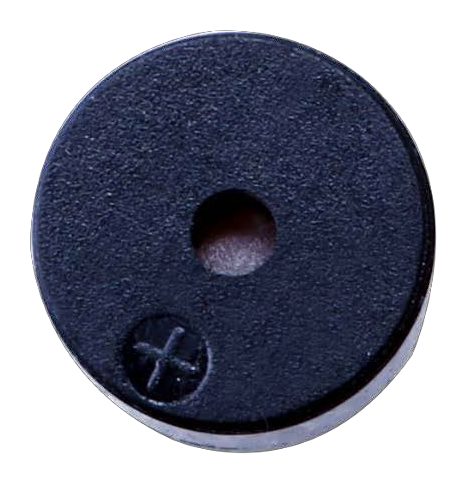
なんの略・名前の由来
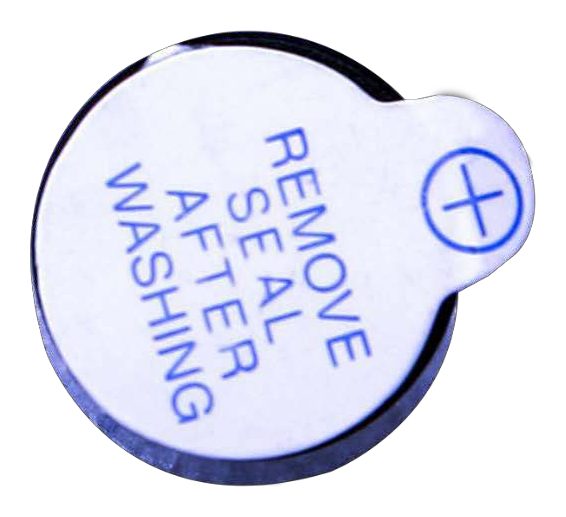
ブザーは「ブーッと鳴るもの」という英語そのままです。アクティブは「自分で動く」で、音を作る回路を中に持っているもの。パッシブは「受け身の」で、外から音の元を送ってもらわないと鳴らないものです。音の高さの単位 Hz(ヘルツ)は、ドイツのヘルツさんの名前で、「1秒に何回ふるえるか」を表します。
中の作り
どちらも、中にある薄い板を電気でふるわせ、そのふるえが空気を揺らして音になります。アクティブブザーは中に「決まった速さでオン・オフを繰り返す回路」が入っているので、電気を流すだけで鳴ります。パッシブブザーにはそれがなく、ボードが「1秒に523回オン・オフ」のように送った回数のとおりに板がふるえるので、数字しだいでどの高さの音も出せます。
この先どう使う
電子レンジの「ピー」や、炊飯器の終わりのメロディも、同じ仲間の部品で鳴っています。工作では、アクティブは「時間が来た」「近づきすぎ」などの知らせに(レッスン10の距離センサーと組み合わせると、近づくと鳴る仕掛けが作れます)、パッシブはメロディや効果音に使います。
傾きスイッチ(ボールスイッチ)
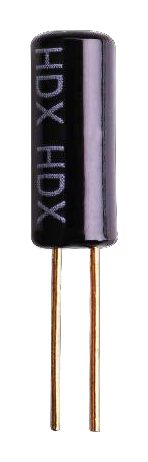
なんの略・名前の由来
説明書では「Tilt Ball Switch(ティルト・ボール・スイッチ)」。tilt は「傾き」、ball は中に入っている「玉」のことです。
中の作り
筒の中に小さな金属の玉が入っていて、立てると玉が下に落ちて2本の足をつなぎ、傾けると玉が転がって離れます。昔は玉の代わりに水銀(液体の金属)を使っていましたが、体に悪いので今は金属の玉が使われています。
この先どう使う
「倒れた・ひっくり返った・振った」が分かれば十分なとき、安く簡単に使えます(倒れたら止まる電気ストーブの安全装置も考え方は同じです)。何度傾いたかまで知りたいときは、スマホに入っているような「加速度センサー」という別の部品を使います。
サーボ(SG90)
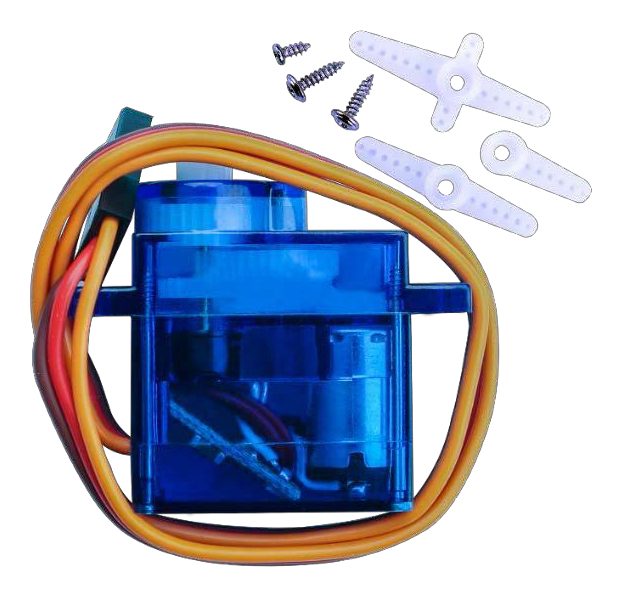
なんの略・名前の由来
サーボは、ラテン語の servus(セルウス=召使い)から来た言葉で、「言われたとおりに動く」しかけのことです。SG90 は、この小さなサーボの型番で、重さが約9g なので「9g サーボ」とも呼ばれます。線の色は、茶が GND、赤が電気(5V)、オレンジが合図、が多くのサーボで同じです。
中の作り
青い箱の中には、小さなモーター、回転をゆっくり強くする歯車、今何度かを測る部品(つまみの角度で値が変わる抵抗)、それらをまとめる基板が入っています。ボードはオレンジの線に、20ミリ秒(0.02秒)ごとに短い合図を送り、その長さ(およそ0.5〜2.4ミリ秒)で角度を伝えます。基板は今の角度を測りながら、言われた角度に着くまでモーターを回して止めます。
この先どう使う
ラジコンのハンドル、ロボットの腕や首、カメラの向きを変える台、ドアの鍵を開け閉めするしかけなどに使います。「決めた角度でピタッと止める」がサーボ、「ずっと回り続ける」がレッスン21のモーター、「少しずつ正確に回る」がレッスン23のステッピングモーター、と使い分けます。
0ボードを Mac mini につなぐできた
和花がボードにプログラムを送れる状態にします。配線はありません。
用意するもの
- UNO R3(青いボード)
- USB ケーブル(片方が四角い口、片方が平たい口のもの。キットに入っています)
やること
- USB ケーブルの四角い方をボードに、平たい方を Mac mini に挿します
- ボードの「ON」と書かれた明かりが点けば、電気は来ています
- Slack の #電子工作 で「つないだ」と言います
USB ケーブルは、ボードに電気を届けるのと、Mac mini からプログラムを送るのを1本でやっています。だから「ON」が点いた時点で電気は来ていて、あとは和花が Mac mini からボードが見えるかを確かめるだけです。
買ったばかりのボードには、たいてい「L」の明かりが点滅するプログラムが最初から入っています。つないだ瞬間に「L」がチカチカしても、それで正常です。
こうなれば成功
和花から「ボードが見えた」と返事が来れば準備完了です。
うまくいかないとき
- 和花が「見えない」と言ったら、USB ケーブルを挿し直すか、Mac mini の別の USB の口に挿します
- Mac mini に平たい口(USB-A)が無く、楕円の小さな口(USB-C)だけなら、USB-A を USB-C に変えるアダプタが要ります
2Blink(ボードの明かりを点滅)できた
部品なしで、プログラムでボードの「L」の明かりを点けたり消したりします。いちばん最初のプログラムです。
用意するもの
- UNO R3 と USB ケーブルだけ(レッスン0のままで OK)
ボードの「L」の明かりは、中で13番のピンとつながっています。プログラムで13番に電気を出す(HIGH)と点き、止める(LOW)と消えます。プログラムの中の LED_BUILTIN は「ボードに付いている明かり=13番」という意味の名前です。
「点ける → 1秒待つ → 消す → 1秒待つ」を loop() がずっと繰り返すので、点滅になります。どんな電子工作も、この「ピンに電気を出す・止める」の組み合わせでできています。
プログラム
打たなくて大丈夫です。Slack の #電子工作 で「レッスン2を入れて」と送ってくれたら、和花がボードに書き込みます。中身はこれです。
void setup() {
  pinMode(LED_BUILTIN, OUTPUT);
}

void loop() {
  digitalWrite(LED_BUILTIN, HIGH);
  delay(1000);
  digitalWrite(LED_BUILTIN, LOW);
  delay(1000);
}
こうなれば成功
ボードの「L」の明かりが、1秒ごとに点いたり消えたりします。
慣れたら「1000 を 200 にして」と頼んでみてください。待ち時間が0.2秒になって、速く点滅します。「数字を変えたら動きが変わる」が、ここでいちばん覚えてほしいことです。
うまくいかないとき
- 和花が「書き込めない」と言ったら、USB ケーブルを挿し直します
言葉と部品の図鑑:ボードの「L」や TX・RX・HIGH・LOW
3LED と抵抗(プログラムなし)できた
ブレッドボードに部品を挿して、電気の通り道を自分の手で作ります。プログラムは使いません。
用意するもの
- 赤い LED 1つ
- 抵抗 220Ω・1kΩ・10kΩ を1本ずつ(紙の帯に値が書いてあります)
- オス-オスの線 2本(両端がピンになっている線)
- ブレッドボード
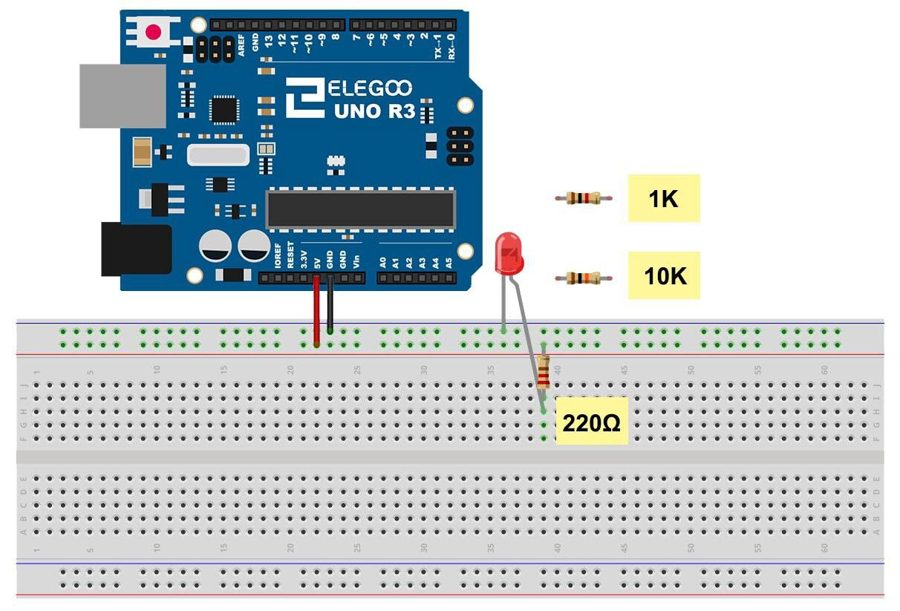
つなぎ方
- ボードの「5V」から線を1本、ブレッドボードへ挿します
- その線と同じ組(縦に並んだ5つの穴)に、220Ω の抵抗の片方の足を挿します
- 抵抗のもう片方の足と同じ組に、LED の長い足(+)を挿します
- LED の短い足(−)と同じ組から、ボードの「GND」へ線をつなぎます
- USB をつなげば点きます
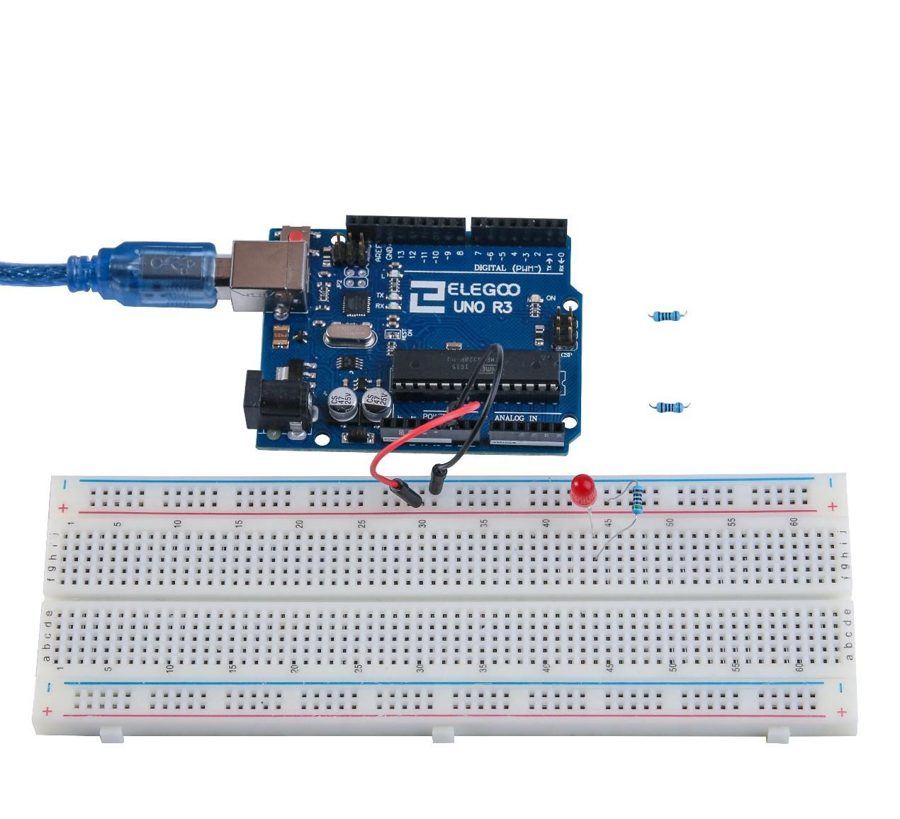
ボードの 5V から出た電気が、抵抗で量を絞られて LED を通り、GND に帰っていきます。「きほん」の②で書いた電気の輪を、自分で1本ずつ作っているのがこのレッスンです。
プログラムを使わないので、ボードはここでは「5V の電気を出しっぱなしにする電池」の役しかしていません。
こうなれば成功
LED が明るく点きます。次に抵抗を 1kΩ に挿し替えると少し暗く、10kΩ にするとほとんど見えないくらいになります。抵抗の数字が大きいほど電気が絞られて暗くなる、が目で分かれば十分です。
うまくいかないとき
- 点かないときは、まず LED の向き。長い足が 5V 側です
- 次に、部品の足が同じ組の穴に入っているか。1つずれると輪が切れます
- 抵抗なしで LED を 5V につなぐと LED が焼けます。必ず抵抗をはさみます
4RGB LED(色を混ぜる)できた
1つの LED の中に赤・緑・青の3つの明かりが入っていて、混ぜていろいろな色を作ります。
用意するもの
- RGB LED 1つ(足が4本の、白くにごった LED)
- 抵抗 220Ω 3本
- オス-オスの線 4本
- ブレッドボード
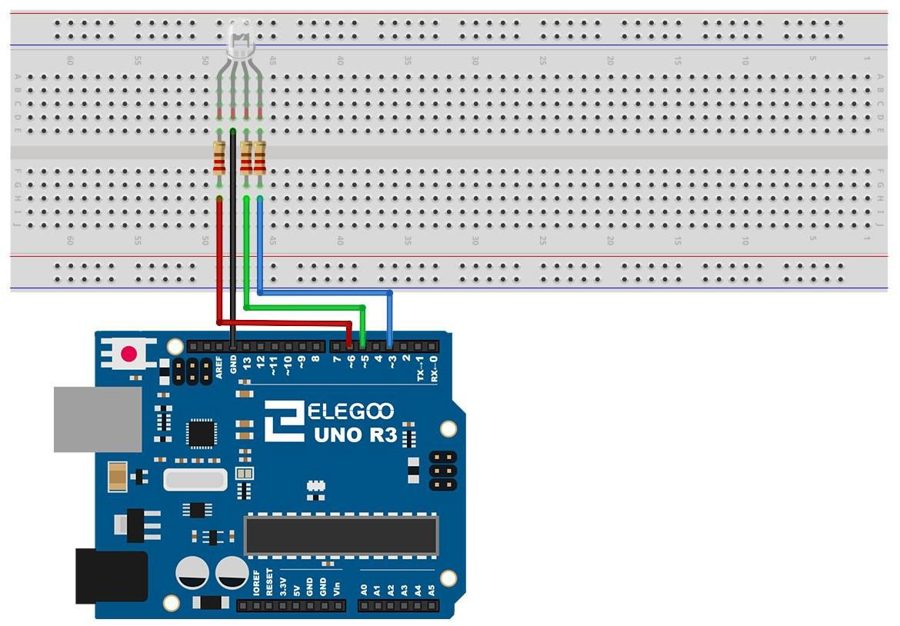
つなぎ方
- いちばん長い足を「GND」へつなぎます
- 長い足をはさんで、1本だけある側の足が赤。220Ω をはさんで「6」へ
- 反対側の2本は、長い足に近い方が緑で「5」、遠い方が青で「3」。どちらも 220Ω をはさみます
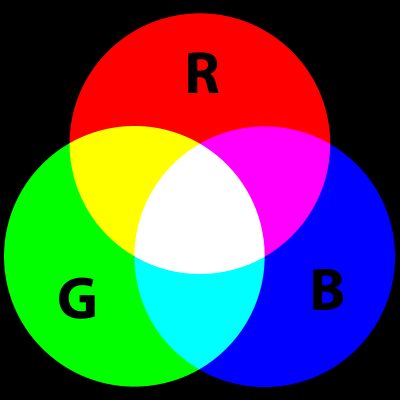
光の三原色で、赤・緑・青を混ぜるといろいろな色になります。赤と緑で黄、全部で白です。
ボードのピンは本当は「オン」か「オフ」しか出せません。そこで、目に見えないくらい速く点けたり消したりして、点いている時間の割合で明るさを作っています(PWM と呼びます)。半分の時間だけ点いていれば半分くらいの明るさに見える、というしくみです。
プログラムの analogWrite(RED, 255) の数字 0〜255 がこの割合で、255 がずっと点いている、0 がずっと消えている、です。この使い方ができるのは、ボードの数字の横に「~」が付いたピン(3・5・6・9・10・11)だけなので、6・5・3番を使っています。
プログラム
打たなくて大丈夫です。Slack の #電子工作 で「レッスン4を入れて」と送ってくれたら、和花がボードに書き込みます。中身はこれです。
const int RED = 6;
const int GREEN = 5;
const int BLUE = 3;

void setup() {
  pinMode(RED, OUTPUT);
  pinMode(GREEN, OUTPUT);
  pinMode(BLUE, OUTPUT);
}

void color(int r, int g, int b) {
  analogWrite(RED, r);
  analogWrite(GREEN, g);
  analogWrite(BLUE, b);
}

void loop() {
  color(255, 0, 0);     // 赤
  delay(1000);
  color(0, 255, 0);     // 緑
  delay(1000);
  color(0, 0, 255);     // 青
  delay(1000);
  color(255, 255, 0);   // 黄
  delay(1000);
  color(255, 255, 255); // 白
  delay(1000);
}
こうなれば成功
赤 → 緑 → 青 → 黄 → 白 と1秒ごとに色が変わります。color(255, 0, 0) の3つの数字が、赤・緑・青の強さです。「紫にして」「ゆっくり色を変えて」のように頼んでくれたら、数字を変えて入れ直します。
うまくいかないとき
- 色の順番がずれるときは、緑と青の足が入れ替わっています。線を差し替えれば直ります
- 1色も点かないときは、長い足が GND につながっているかを見ます
5ボタンで LED を点けるできた
ボタンを押したことを、ボードが読み取ります。ここまでは「ボードが電気を出す」だけでしたが、ここから「ボードが外の様子を知る」が始まります。
用意するもの
- 赤い LED 1つ・抵抗 220Ω 1本
- ボタン 2つ
- オス-オスの線 7本
- ブレッドボード
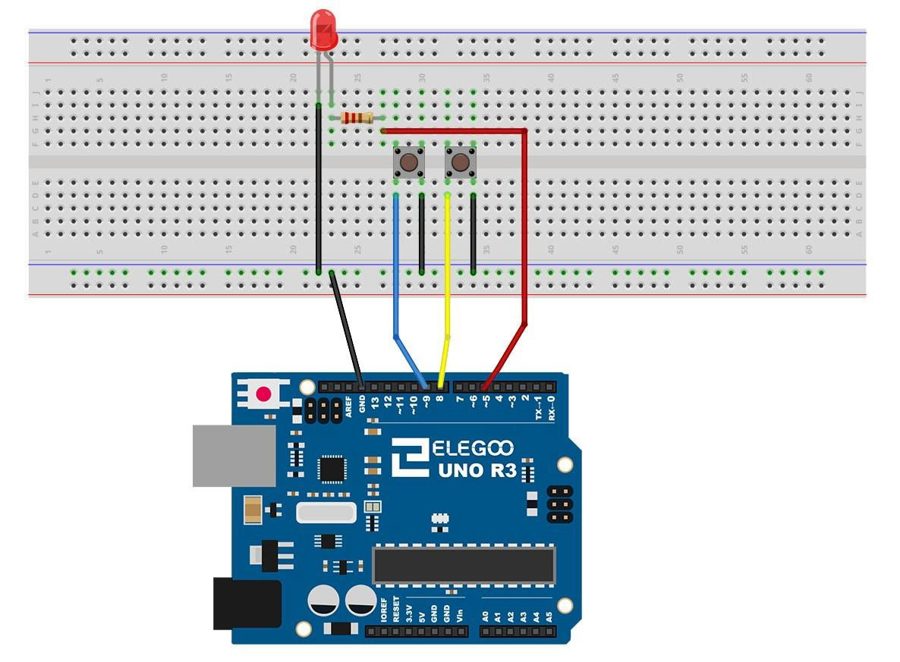
つなぎ方
- ボタンは真ん中の溝をまたいで挿します
- LED の長い足 → 220Ω → ボードの「5」。LED の短い足 → GND
- 左のボタン(A)の片側を「9」へ、反対側を GND へ
- 右のボタン(B)の片側を「8」へ、反対側を GND へ
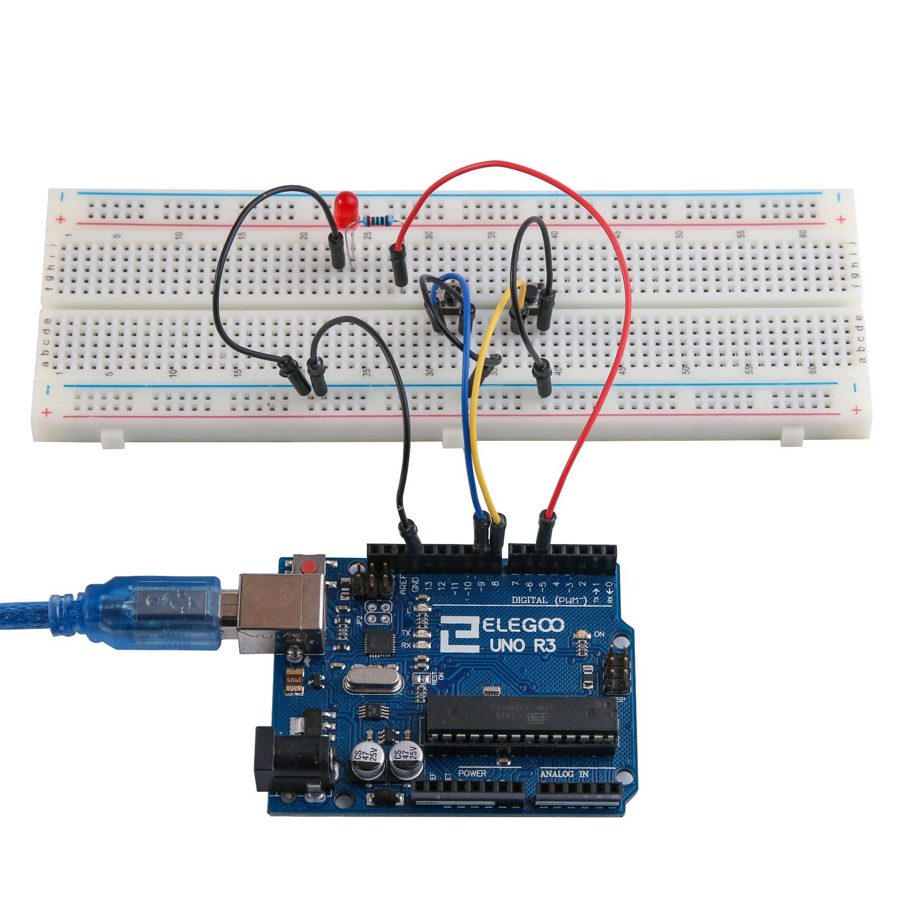
ボタンは、押しているあいだだけ中で2組の足がつながる部品です。
プログラムの INPUT_PULLUP は「9番を、何もしていないときは電気が来ている状態(HIGH)にしておく」という設定です。ボタンを押すと 9番が GND とつながって電気が逃げ、LOW に変わります。ボードはこの HIGH と LOW の違いで「押された」を知ります。
なので、プログラムの digitalRead(BUTTON_A) == LOW は「A が押されたら」という意味です。押すと LOW、は少し逆に感じますが、こういう決まりだと思えば大丈夫です。
プログラム
打たなくて大丈夫です。Slack の #電子工作 で「レッスン5を入れて」と送ってくれたら、和花がボードに書き込みます。中身はこれです。
const int LED = 5;
const int BUTTON_A = 9;
const int BUTTON_B = 8;

void setup() {
  pinMode(LED, OUTPUT);
  pinMode(BUTTON_A, INPUT_PULLUP);
  pinMode(BUTTON_B, INPUT_PULLUP);
}

void loop() {
  if (digitalRead(BUTTON_A) == LOW) {
    digitalWrite(LED, HIGH);  // A を押したら点く
  }
  if (digitalRead(BUTTON_B) == LOW) {
    digitalWrite(LED, LOW);   // B を押したら消える
  }
}
こうなれば成功
A を押すと LED が点き、B を押すと消えます。
うまくいかないとき
- 押しても変わらないときは、ボタンを90度回して挿し直します(向きで、つながる組が変わります)
言葉と部品の図鑑:ボタン・INPUT_PULLUP・HIGH・LOW
6アクティブブザー(ピッと鳴らす)できた
電気を流すだけで鳴るブザーを鳴らします。
用意するもの
- アクティブブザー(シールが貼ってある方)
- メス-オスの線 2本(片方が穴、片方がピンの線)
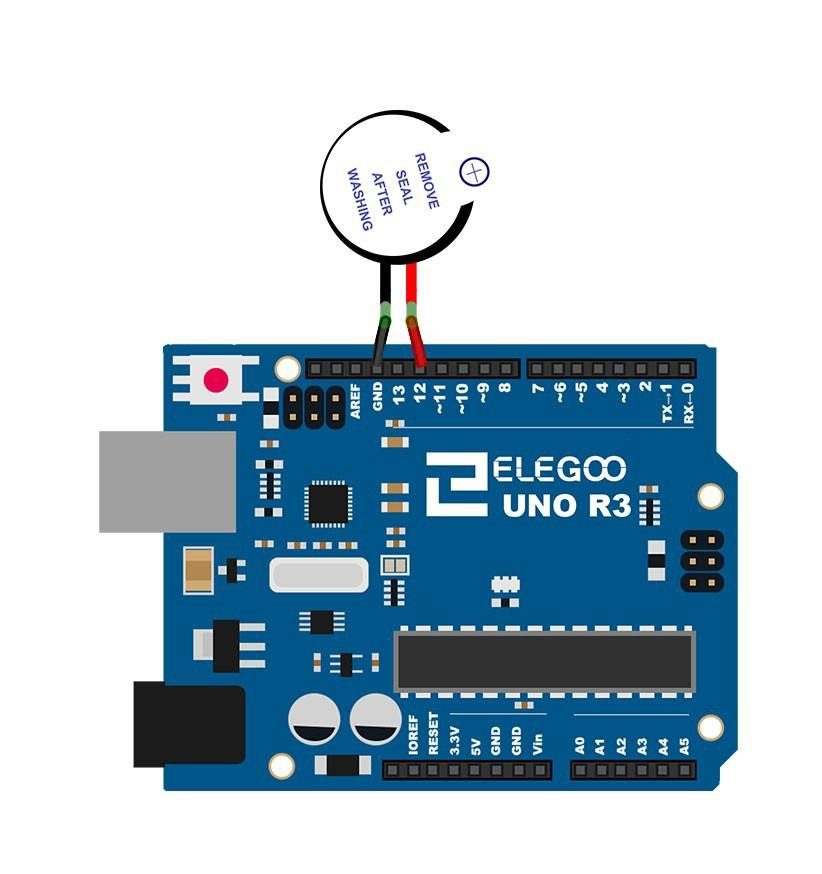
つなぎ方
- ブザーの長い足(+)を「12」へ
- 短い足を「GND」へ
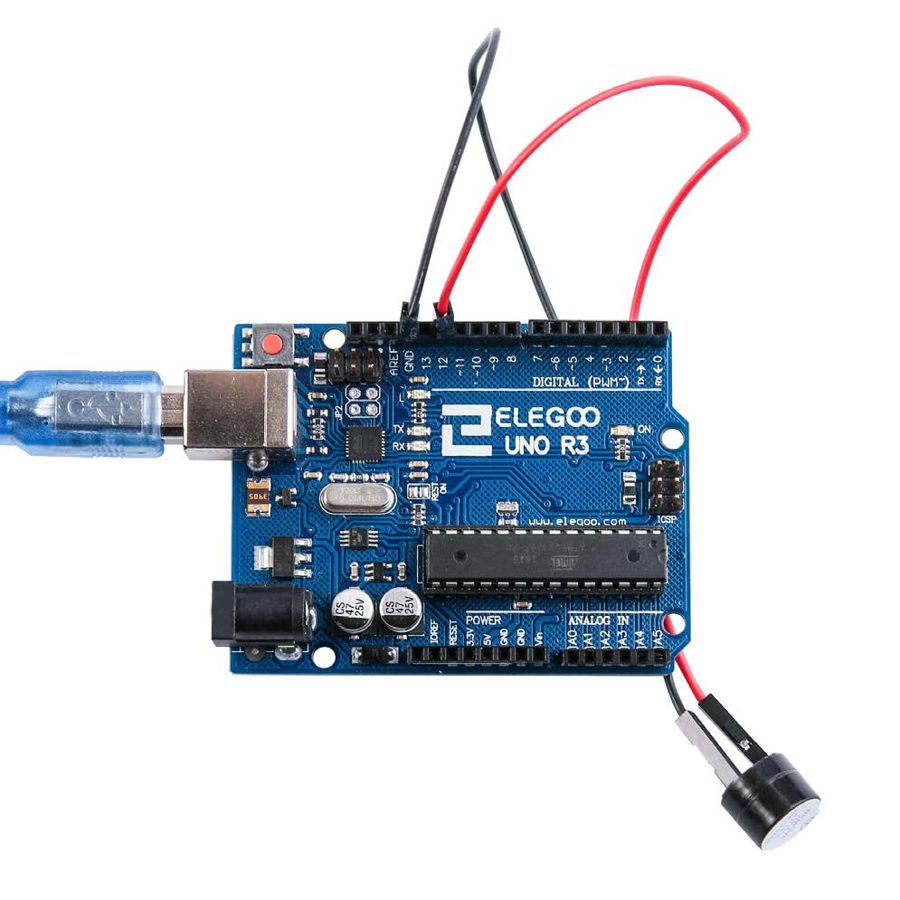
「アクティブ」は、音を作る回路がブザーの中に入っているという意味です。電気を流すだけで決まった高さの音で鳴り、止めれば止まります。プログラムでやっているのは、レッスン2の点滅と同じ「オン・オフ」だけ。明かりの代わりに音が出ている、と思ってください。
シールは洗浄のときに中に水が入らないためのものなので、はがしても大丈夫です(はがすと音が少し大きくなります)。
プログラム
打たなくて大丈夫です。Slack の #電子工作 で「レッスン6を入れて」と送ってくれたら、和花がボードに書き込みます。中身はこれです。
const int BUZZER = 12;

void setup() {
  pinMode(BUZZER, OUTPUT);
}

void loop() {
  digitalWrite(BUZZER, HIGH);  // 鳴らす
  delay(200);
  digitalWrite(BUZZER, LOW);   // 止める
  delay(800);
}
こうなれば成功
ピッ、ピッ、と1秒ごとに鳴ります。「もっと長く鳴らして」「SOS にして」のように頼んでくれたら変えます。
うまくいかないとき
- 鳴らないときは、ブザーの取り違えかもしれません。裏に緑の基板が見える方はレッスン7用です
- +と−が逆でも鳴らないので、向きを変えてみます
言葉と部品の図鑑:ブザー
7パッシブブザー(ドレミを鳴らす)できた
音の高さを数字で決めて、ドレミを鳴らします。
用意するもの
- パッシブブザー(裏に緑の基板が見える方)
- メス-オスの線 2本
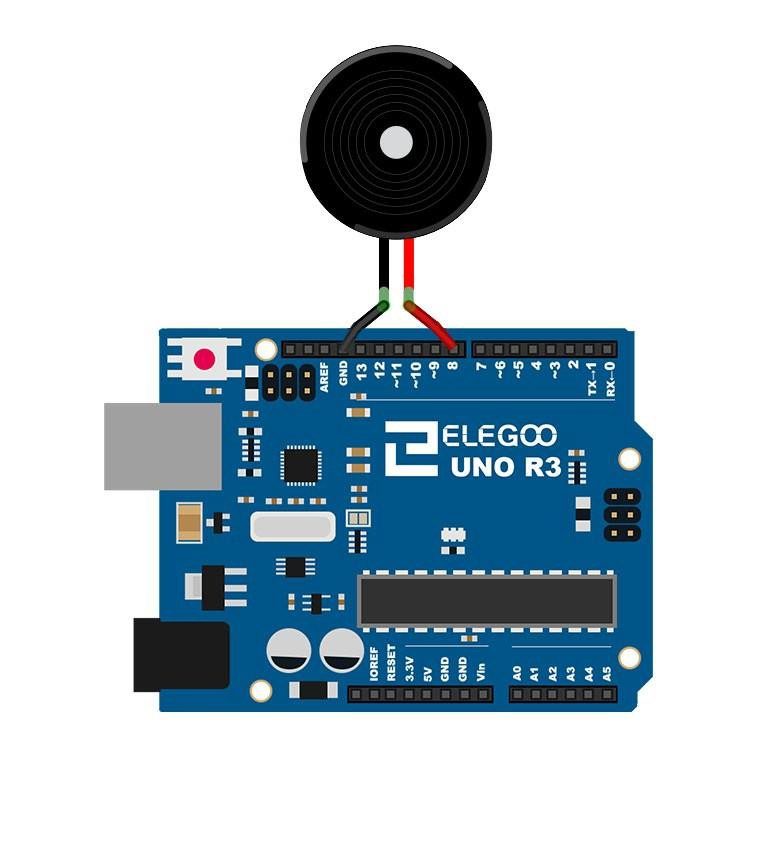
つなぎ方
- ブザーの+を「8」へ
- もう片方を「GND」へ
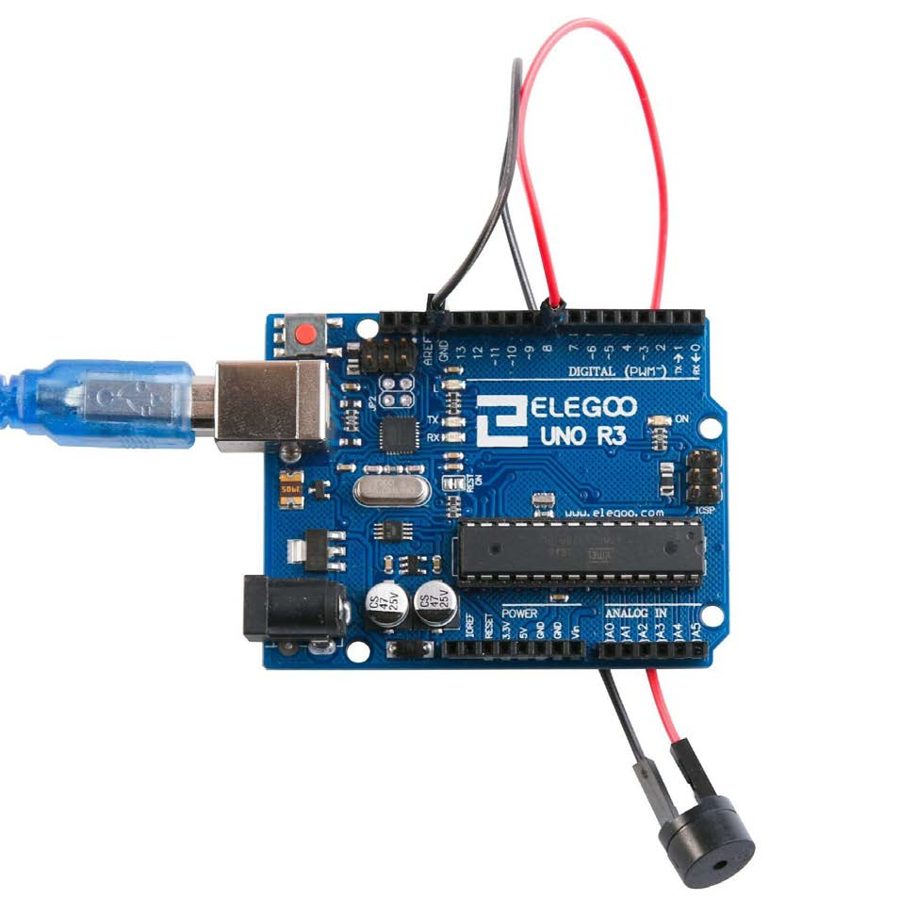
音の正体は空気のふるえで、1秒に何回ふるえるかで高さが決まります。たくさんふるえるほど高い音です。
パッシブブザーは中に音を作る回路がなく、ボードが「1秒に523回オン・オフ」のように電気を送ると、その回数でふるえてその高さの音が出ます。プログラムの tone(BUZZER, 523, 500) は「8番で、1秒に523回のふるえ(ド)を、0.5秒鳴らす」という意味です。
レッスン6のブザーはオン・オフだけでいつも同じ音、このブザーは数字しだいでどんな高さも出せる、の違いです。
プログラム
打たなくて大丈夫です。Slack の #電子工作 で「レッスン7を入れて」と送ってくれたら、和花がボードに書き込みます。中身はこれです。
const int BUZZER = 8;
int notes[] = {523, 587, 659, 698, 784, 880, 988, 1047};  // ド レ ミ ファ ソ ラ シ ド

void setup() {
}

void loop() {
  for (int i = 0; i < 8; i++) {
    tone(BUZZER, notes[i], 500);
    delay(600);
  }
  delay(2000);
}
こうなれば成功
ドレミファソラシドが鳴ります。「きらきら星にして」のように頼んでくれたら、数字を並べ替えて曲にします。
うまくいかないとき
- 英語の説明書では「pitches」という音の一覧を足していますが、このプログラムは数字を直接書いているので要りません
言葉と部品の図鑑:ブザーと Hz
8傾きスイッチできた
傾いたかどうかが分かる部品を使います。ボタンと同じ「入力」の仲間です。
用意するもの
- 傾きスイッチ(黒い筒の形の小さい部品)
- メス-オスの線 2本
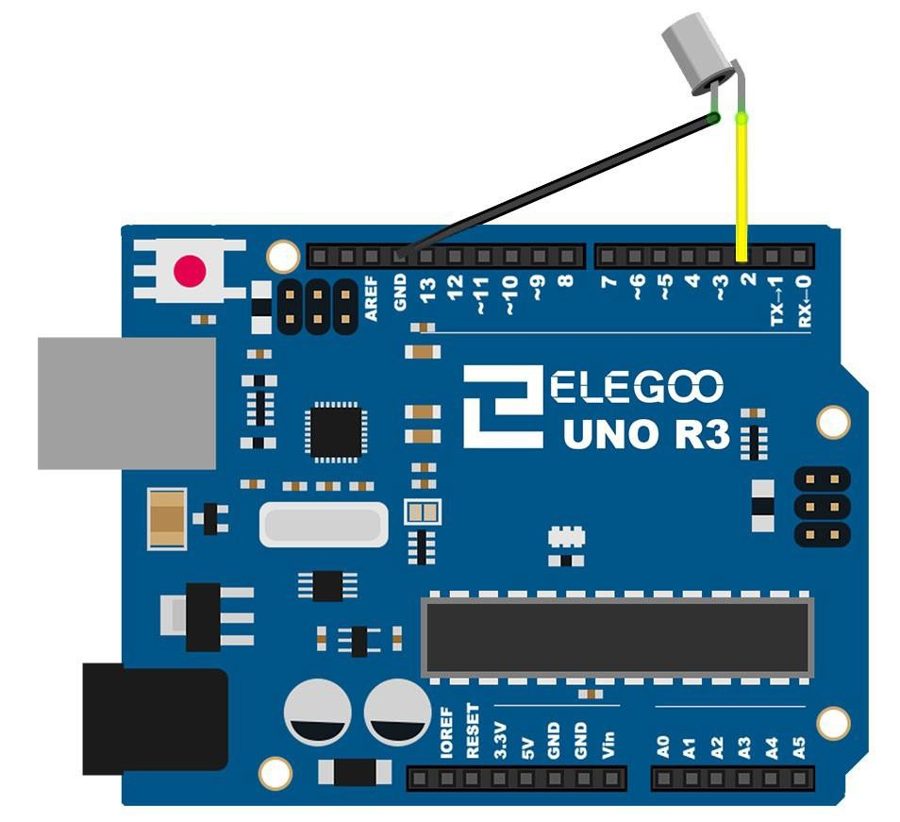
つなぎ方
- 片方の足を「2」へ
- もう片方を「GND」へ(向きはありません)
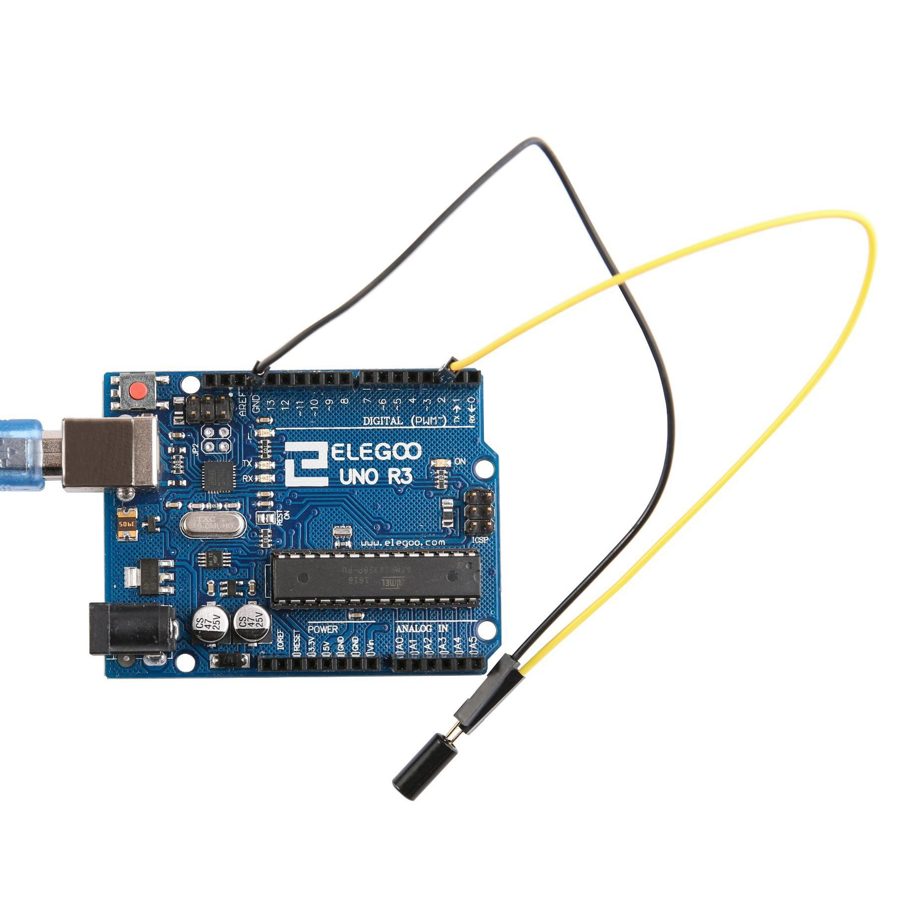
筒の中に小さな金属の玉が入っています。まっすぐ立てると玉が下に落ちて2本の足をつなぎ、傾けると玉が転がって離れます。つまり「傾きで押されたり離されたりするボタン」です。
読み取り方はレッスン5のボタンと同じで、立っているとき(つながっている)は LOW、傾けたとき(離れている)は HIGH になります。ここではその結果を、ボードの「L」の明かりで見せています。振ってみるとカラカラ音がするのが玉です。
プログラム
打たなくて大丈夫です。Slack の #電子工作 で「レッスン8を入れて」と送ってくれたら、和花がボードに書き込みます。中身はこれです。
const int TILT = 2;

void setup() {
  pinMode(LED_BUILTIN, OUTPUT);
  pinMode(TILT, INPUT_PULLUP);
}

void loop() {
  if (digitalRead(TILT) == LOW) {
    digitalWrite(LED_BUILTIN, LOW);   // まっすぐ立っている → 消える
  } else {
    digitalWrite(LED_BUILTIN, HIGH);  // 傾いた → 点く
  }
}
こうなれば成功
スイッチを立てているとボードの「L」の明かりが消えていて、傾けると点きます。
うまくいかないとき
- 逆に動いても壊れてはいません。「逆にして」と言ってくれたら直して入れ直します
言葉と部品の図鑑:傾きスイッチ・INPUT_PULLUP
9サーボ(決めた角度まで回す)できた
0〜180度のうち、指定した角度までピタッと回って止まるモーターを動かします。
用意するもの
- サーボ(青い箱に線が3本)
- オス-オスの線 3本
- サーボに付いている白い羽根(どれでも)
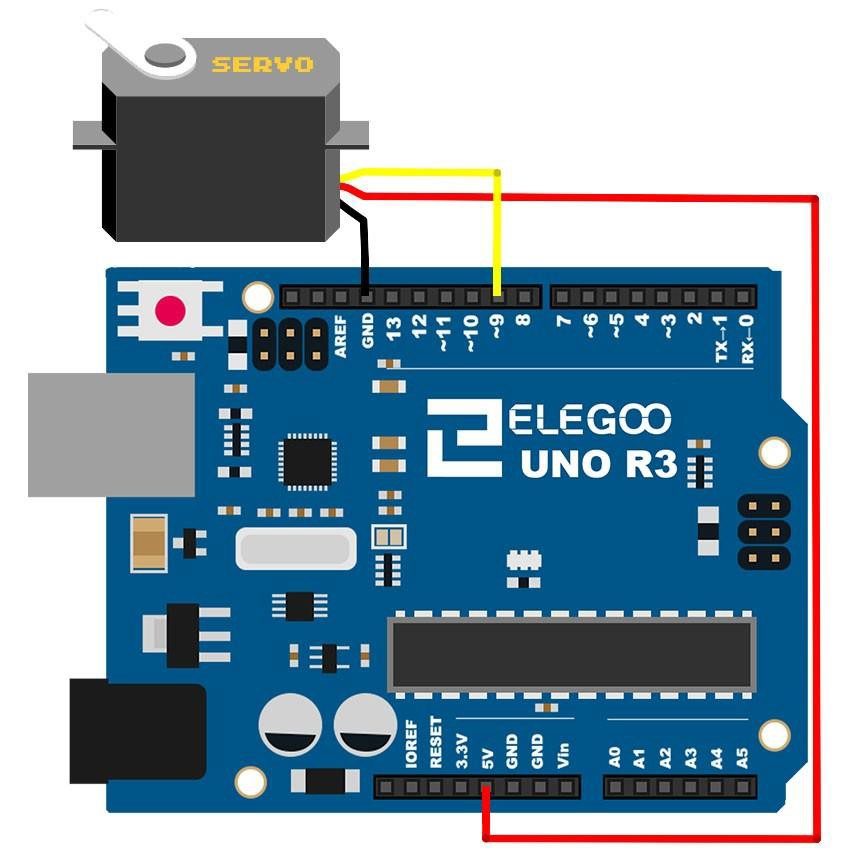
つなぎ方
- サーボの茶色の線を「GND」へ
- 赤い線を「5V」へ
- オレンジの線を「9」へ
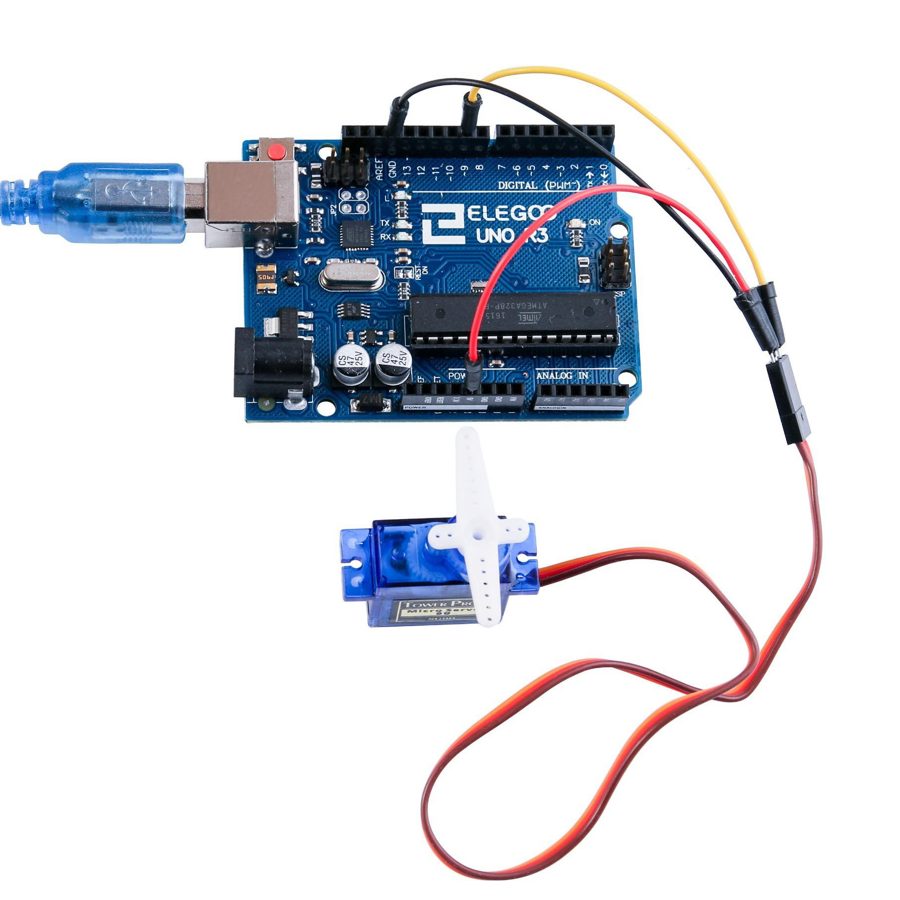
サーボの箱の中には、モーターと、回転をゆっくり強くする歯車と、今何度になっているかを測る部品が入っています。茶と赤の線は電気の帰り道と出口(動かす力)で、オレンジの線が「何度にしてほしいか」を伝える合図の線です。
ボードはオレンジの線に短い合図を何度も送っていて、その合図の長さで角度を伝えます。サーボは今の角度を測りながら、言われた角度に着くまで回って止まります。合図の長さの計算は「Servo」という部品集がやってくれるので、プログラムでは servo.write(90) のように角度を書くだけです。
プログラム
打たなくて大丈夫です。Slack の #電子工作 で「レッスン9を入れて」と送ってくれたら、和花がボードに書き込みます。中身はこれです。
#include <Servo.h>

Servo servo;

void setup() {
  servo.attach(9);
}

void loop() {
  servo.write(0);
  delay(1000);
  servo.write(90);
  delay(1000);
  servo.write(180);
  delay(1000);
}
こうなれば成功
0度 → 90度 → 180度 と1秒ごとに回ります。「ゆっくり回して」「ワイパーみたいに往復させて」のように頼んでくれたら変えます。
うまくいかないとき
- 電源を切った状態でも、手で無理に回すとサーボの歯車が欠けます
- ガタガタ震えて止まらないときは、赤が 5V、茶が GND に挿さっているかを見ます
このあと
レッスン1(部品集の入れ方)は、使うレッスン9のぶんを和花が先に入れてあるので飛ばしています。説明書の番号とそろえるため、ノートの番号も1を空けてあります。
説明書の10〜24は、温度センサー・液晶・リモコン・モーターなど部品ごとの応用です。0〜9が終わったら、やってみたい部品を言ってくれたら、同じ形でページを足します。
写真と配線の絵:ELEGOO UNO R3 Super Starter Kit の説明書より